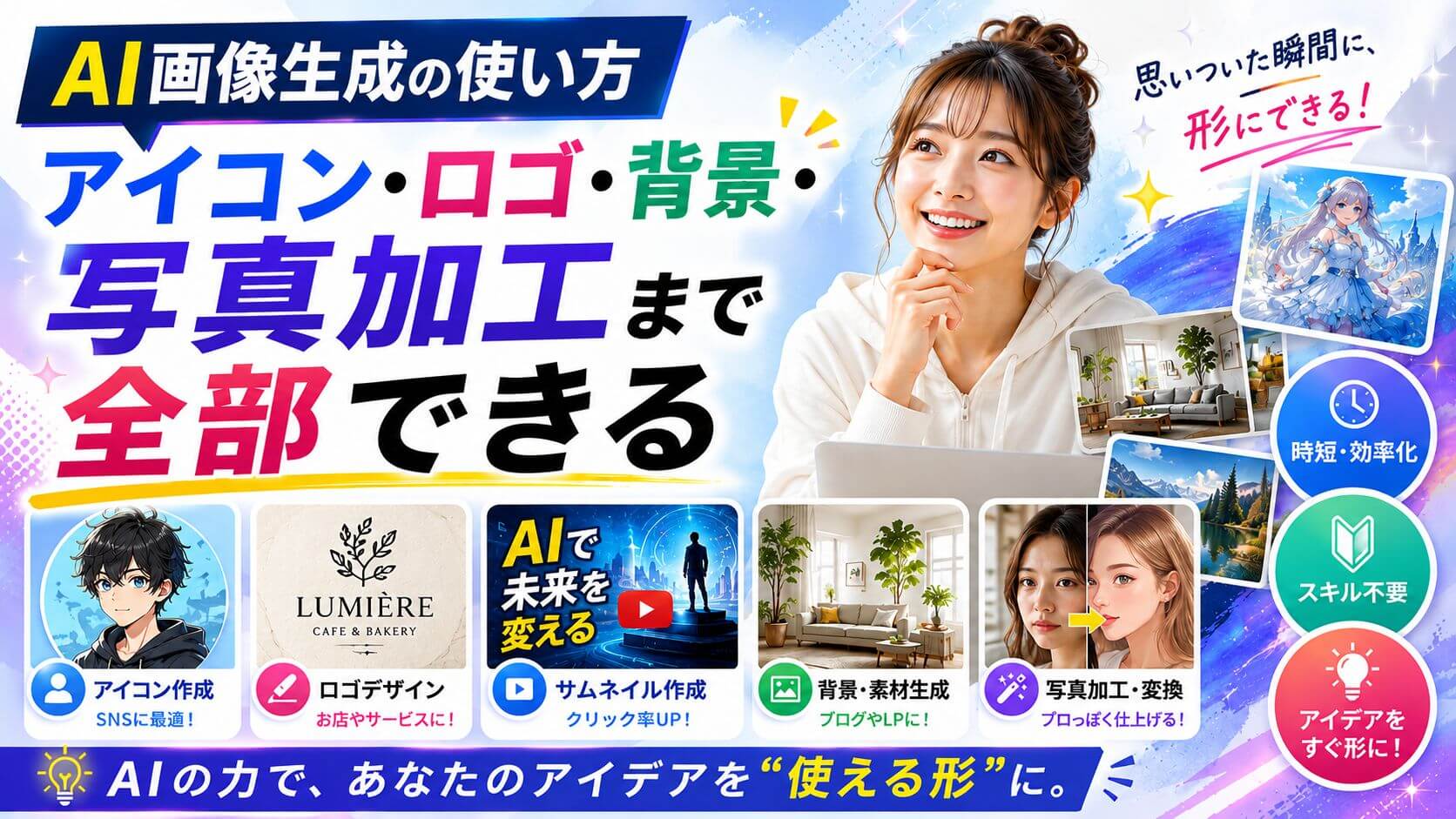
「AI画像生成って、なんかすごい画像を作るやつですよね」
この認識、間違ってはいません。 でも、それだけで終わらせるのは、正直もったいないです。
なぜなら、AI画像生成の本当の価値は、“作品を作ること”ではなく、“使えるものを生み出せること”にあるからです。
たとえば、こんなことを想像してみてください。
- 自分だけのSNSアイコンを数分で作る
- ブログやYouTubeのクリック率を上げるサムネイル画像を用意する
- お店やサービスのロゴをゼロからデザインする
- 素人の写真をプロっぽいビジュアルに仕上げる
- 写真をイラストとして“使える形”にする
これ、全部AIでできます。
しかも、特別なスキルも、デザイン経験もいりません。
ここが、これまでの常識と決定的に違うところです。
以前なら、
- アイコンやロゴは外注するもの
- 画像編集はソフトと知識が必要
- イラストは“描ける人”の専売特許
そういう世界でした。
でも今は違います。
「思いついた瞬間に、形にできる」
このスピード感が、AI画像生成の本質です。
そしてその裏側には、OpenAIやStability AIのようなAI開発企業の目覚ましい技術の進歩があります。
この記事では、
- AI画像生成で実際に何ができるのか
- どんな場面で使えるのか
- どうすれば自分の武器になるのか
を“なんとなく理解する”ではなく、「自分でも使える!」とスッキリ理解してもらえる形で解説します。
AI画像生成でできることは“想像より広い”
ここで一度、認識をアップデートしておきましょう。
AI画像生成は、「画像を作るツール」ではありません。
正確に言うなら、「画像に関するほぼすべてを扱えるツール」です。
多くの人が思い浮かべているのは、「文章を入力すると画像が出てくる機能」、いわゆる“テキスト → 画像”の機能です。
もちろん、これだけでも十分すごいです。
でも、それは入口にすぎません。
実際のAIは、次のようなもっと広い領域をカバーしています。
① ゼロから画像を生み出す
② 元画像をベースに加工する
③ 写真をイラストに変換する
④ 画像同士を組み合わせる
それでは、具体的に見ていきましょう。
① ゼロから画像を生み出す
まず、基本的な画像を生み出す機能です。
言葉を入力するだけで、イラスト、写真、デザインなどが生成されます。
▼「かわいい猫 青い空 イラスト」で生成
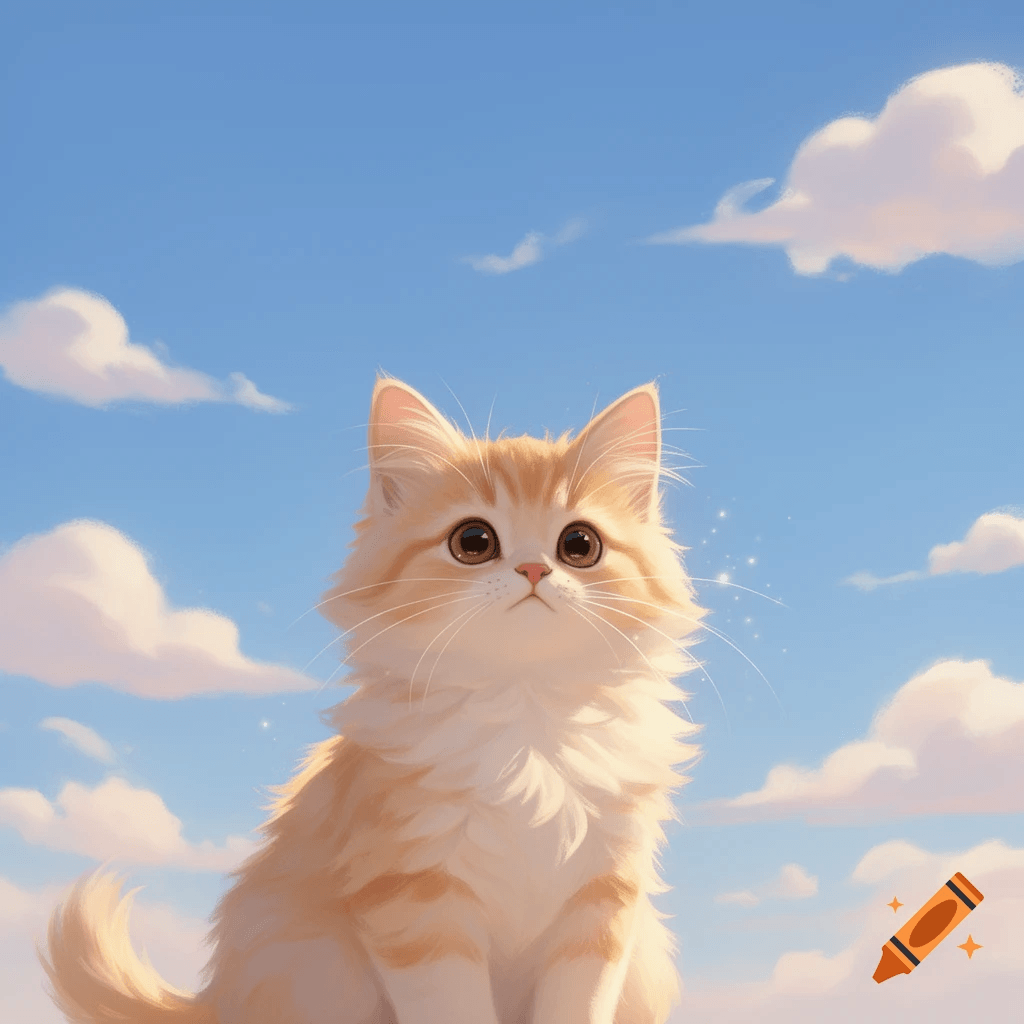
これは「頭の中のイメージを、そのまま外に出す」感覚です。
② 元画像をベースに加工する(img2img)
これは、多くの人が見落としがちな機能です。
AIは「作る」だけでなく、「変える」(加工する)こともできます。
たとえば、
- 写真の雰囲気を変える
- 構図やバランスを調整する
- リアルな画像を別のテイストに変える
こういった加工が簡単に可能です。
▼元画像の写真
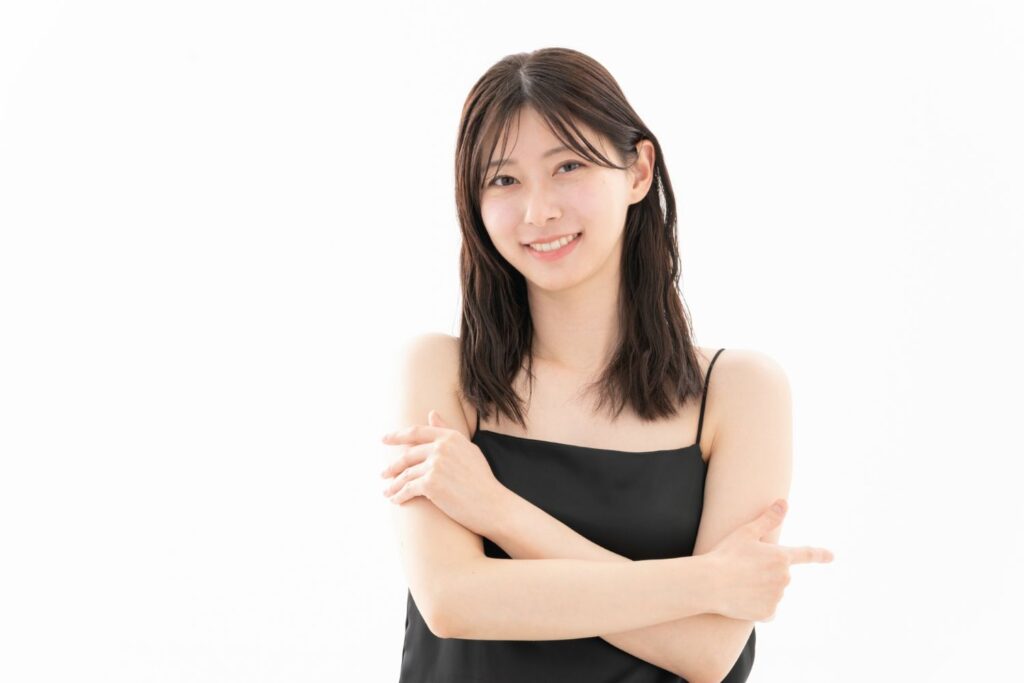
▼AIでポーズを変えてみた画像
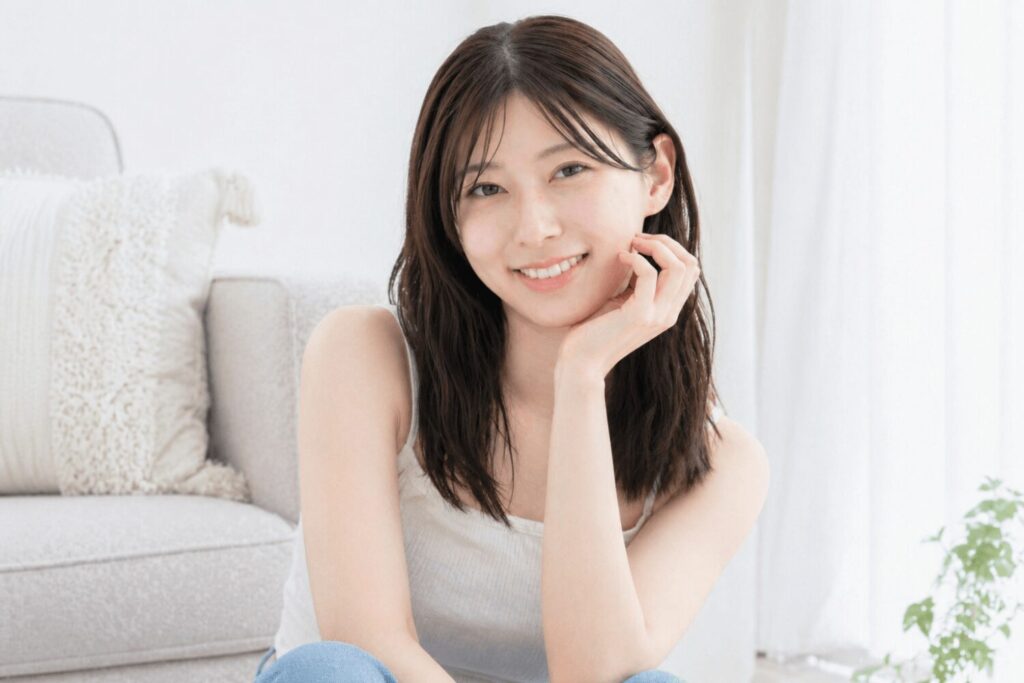
この技術は「img2img」(イメージ・トゥ・イメージ)と呼ばれます。
ゼロから作らなくても、“今ある素材”を進化させられる。
これが2つ目の大きな機能です。
③ 写真をイラストに変換する
次に人気なのが、この機能です。
写真をもとに、アニメ風、水彩画風、イラスト風などに簡単に変換できます。
▼写真をアニメ風に変換した画像
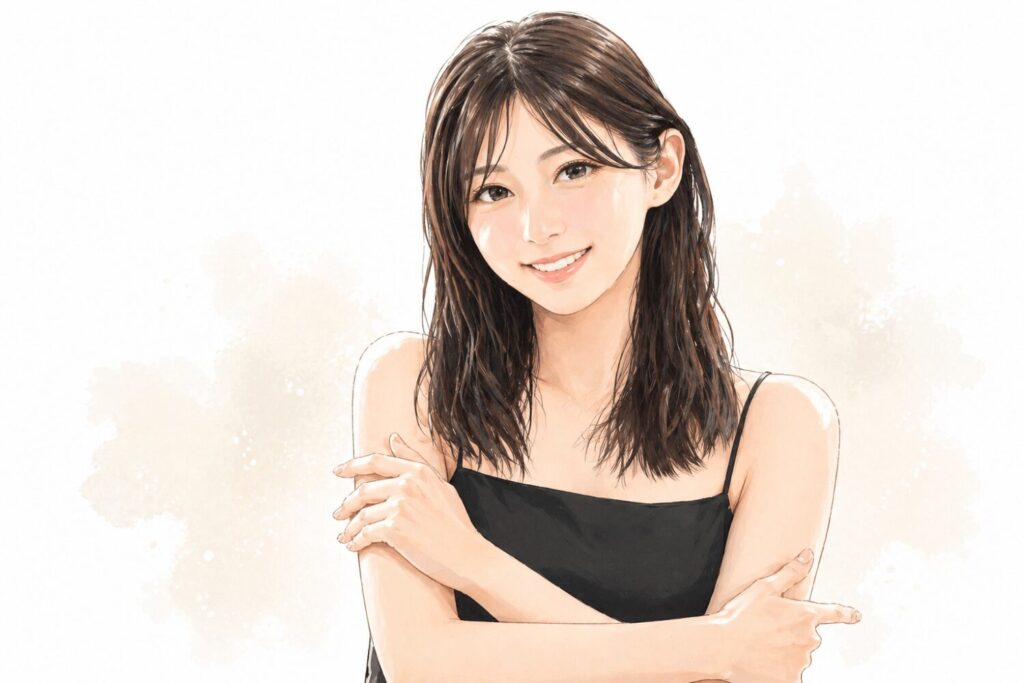
特に、SNSアイコンやプロフィール画像を作るのに多く使われています。
「そのままの写真は出したくない」でも「個性は出したい」
そのバランスを取れるのが、この機能です。
④ 画像同士を組み合わせる(合成)
さらに一歩進むと、こんなこともできます。
複数の画像を組み合わせて、新しいビジュアルを作ることです。
たとえば、
- 商品写真に理想的な背景を追加する
- 人物をまったく別のシーンに配置する
などです。
▼元画像
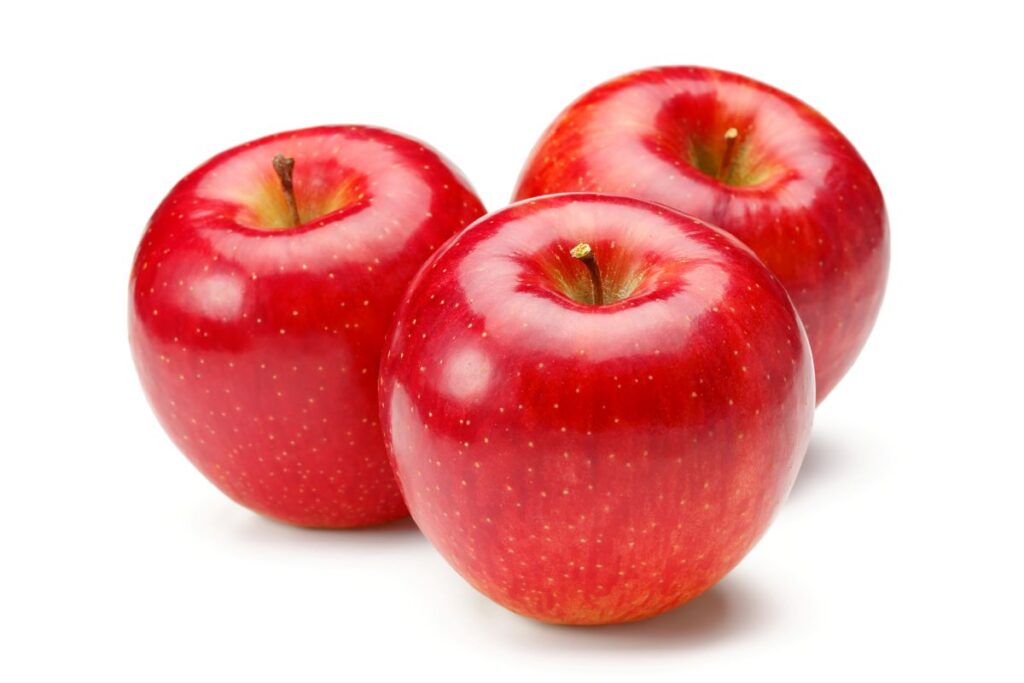
▼AIでお皿や人物などの背景を組み合わせた画像
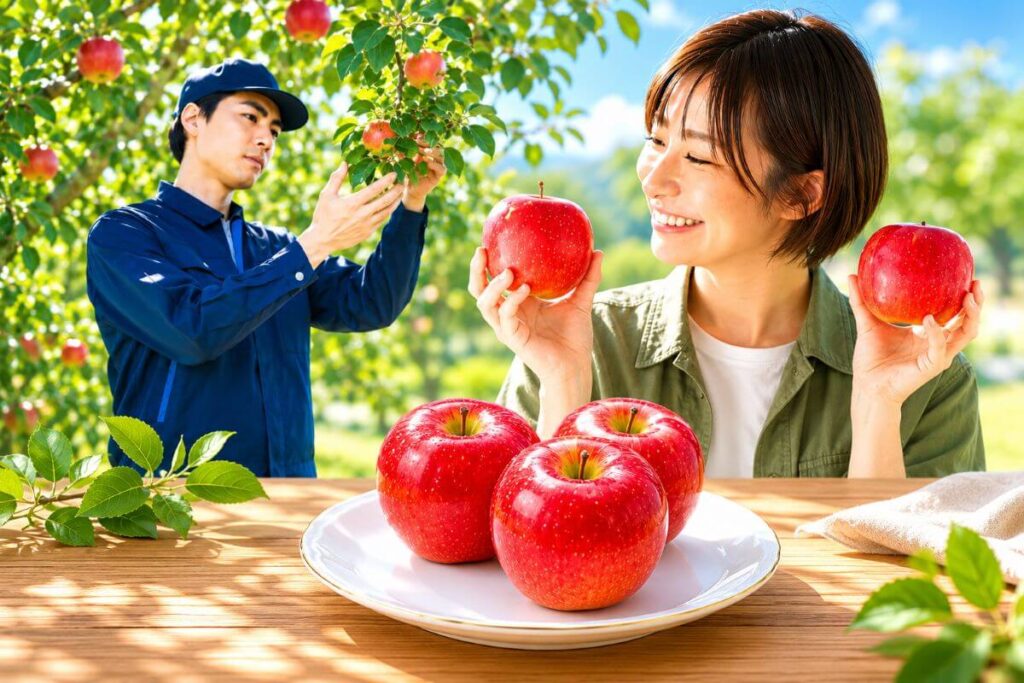
このような画像編集は、これまで大変手間のかかる作業でした。
でも今は、AIに「こうしたい」と、言葉で伝えるだけで形になります。
このように、AI画像生成は、「生成・加工・変換・合成」といった画像に関するほぼすべてのことを扱える存在です。
だからこそ、使い道は、あなたが想像しているよりもはるかに広いです。
そして重要なのは、「AIに何ができるか」ではなく、「AIをどう使うか」なのです。
このような視点で、これから具体的に「AI画像生成を使ってできること」を6つご紹介します。
1.AI画像生成でアイコンを作る:SNS・ブログで使える
まずは、一番“身近に生かせる使い道”からご紹介します。
それが「SNSアイコン」の作成です。
X(Twitter)、Instagram、ブログ、YouTubeなど、どのプラットフォームでも、最初に見られるのは、プロフィールの「アイコン」です。
SNSやブログのアイコンは、あなたの「第一印象そのもの」です。
それぐらい大事なプロフィールのアイコンですが、実際には次のような方も多いのではないでしょうか。
- とりあえずフリー素材で済ませている
- 顔出しはしたくないから無難な画像にしている
- 結果的に“誰でもいい見た目”になってしまっている
これでは、せっかくSNSやブログで発信していても、非常にもったいないです。
なぜなら、「誰でもいい見た目」は、「誰からも選ばれない見た目」になってしまうからです。
このような問題を解決するのに、AI画像生成はとても役に立ちます。
「自分専用のアイコン」を、数分で作れるからです。
しかも、ただアイコンを作るだけではありません。
あなたを、フォロワーや読者に“どう見せたいか”まで設計できるのです。
たとえば、
- 信頼感を出したい → 落ち着いたビジネス系デザイン
- 親しみやすさを出したい → キャラクター風の柔らかい表現
- 世界観を出したい → アニメ・イラスト調のビジュアル
このように、AIに具体的な指示を出せば、あなたが望むデザインやビジュアルが簡単に生成できます。
ここで、重要な考え方をひとつお伝えします。
“アイコンは「センス」で作るものではない”ということです。
アイコンは「どう見られたいか」で設計することが大切なのです。
AI画像生成を使えば、その設計をそのままビジュアルに反映してくれます。
アイコンは「なんとなく画像を選ぶ」のではなく、「伝えたいイメージを意図的に表現する」ことで、見え方が大きく変わります。
2.AIでロゴを作る:デザイン初心者でも可能
次に紹介するのは「ロゴ」の作成です。
これまで、ロゴ作成と言えば、“デザインできる人だけの領域”でした。
ロゴを作るには、
- デザインの知識
- フォントの理解
- 配色やバランスのセンス
こういったスキルが必要とされていたからです。
だから、多くの人が「自分には無理」と思って外注するか、または、なんとなく作って済ませるか、を選択してきたことでしょう。
でも今、それが大きく変わってきています。
AIを使えば、初心者でも、ゼロからロゴを“形にする”ことができるからです。
ここで大事なポイントは、「完成度」よりも「イメージを外に出せるかどうか」です。
たとえば、
- シンプルでミニマルなロゴ
- 文字を中心にしたロゴデザイン
- ブランドの雰囲気を反映したビジュアル
こういったものを、AIに投げかけることで、イメージに沿った複数パターンのロゴを提案してくれます。
それを見て、あなたは「自分はこういう方向性がいい」と判断できるようになります。 それをAIに伝えて、さらに自分のイメージに近づくように、指示文を与えてあげるだけでロゴが完成します。
さらに今は、文字(テキスト)そのものを含めたデザインもAIで作れます。
つまり、
- ロゴマーク(画像)
- ロゴタイプ(文字)
これらを一体に組み合わせたロゴも設計できるということです。
SNSやブログ、商品、サービスなど、あらゆるジャンルにおいて、「見た目の一貫性」で、印象は大きく変わります。
そしてロゴは、その“見た目”を決める大きな要素です。
これから、ロゴは「作れないもの」ではなく、「作るかどうか」を選べるものになりました。
AIは、その最初の一歩を一気に導いてくれる存在です。
3.背景を自由に変える|AI画像生成の強み
ここからは、“地味だけど一番使える機能”を紹介します。
背景の変更です。
正直に言うと、この機能は派手さはありません。
でも、「実用性」という意味では、トップクラスです。
たとえば、次のようなことを考えたことはないでしょうか。
- プロフィール写真の背景をカフェやオフィスに変えたい
- 商品写真の背景をもっとおしゃれにしたい
- ごちゃついた背景をすっきりシンプルにしたい
これらの一見面倒そうな作業が、すべてわずか数クリックでできてしまいます。
Photoshopなどの専門ソフトや画像合成の専門知識・スキル、膨大な作業時間などは一切必要ありません。
AIに「背景を○○に変えて」とあなたの要望を伝えるだけで、簡単に作業が完結できます。
この機能が特に役立つのは、次のような場面です。
- ブログやSNSへの投稿(プロフィールや見栄えの改善)
- ECサイトや商品販売ページの構築(商品画像の見映えの改善)
- ブログやメディアで使う画像・イラスト素材の作成
同じ写真でも、背景が変わるだけで「伝わり方」はがらっと変わります。
そしてそのわずかな差が、クリック率や売上にも影響します。
このように、AI画像生成の強みは、「新しく生成すること」だけではなく、「すでにあるものを、より良くすること」でもあります。
背景の編集は、その典型的な機能です。
4.写真合成・元画像から加工する方法
さて、ここからは、少しだけステップアップした使い方をご紹介します。
もちろん、初心者の方にも十分試していただける内容です。
それは、「画像をゼロから作る」ではなく、「今ある画像を使ってさらに進化させる」という使い方です。
AI画像生成では、“元画像をもとに、新しい画像を作る”という使い方ができます。
これを「img2img」(イメージ・トゥ・イメージ)と呼びます。
具体的には、次のようなこんなことが可能です。
- 人物写真の雰囲気や表情、体勢などを変える
- 風景をアニメ風・幻想的・映画風などに加工する
- 複数の画像をひとつに自然な形で組み合わせる
ここで重要なのは、「元の素材を生かす」という視点です。
AIは、元画像の見た目や全体の構図などを生かしつつ、さらにあなたの希望に沿った「新しい画像」を作り出すことができます。
「ゼロから作るよりも圧倒的に早く、自然で、なおかつクオリティの高い画像」が作れます。
これが、この使い方の最大の強みです。
5.写真からイラスト化|AI画像生成の人気機能
ここで「これは使ってみたい!」というAIの人気機能をご紹介します。
それは、写真をイラストに変える機能です。
これは今、AI画像生成の中でも、最も人気のある使い方のひとつです。
理由は、とってもシンプル。
「自分の素材」を、そのまま“別の表現”に変えられるからです。
たとえば、
- 自分の写真をアニメ風のキャラクターにする
- 風景をやわらかい水彩画風に変える
- リアルな写真をイラストタッチに加工する
こういった表現が、専門知識なしで簡単にできます。
ここで重要なポイントは、完全にゼロからの作成ではなく、“自分の要素”を残したまま、表現だけを自由自在に変えられるということです。
特に多く使われているのが、ブログやSNSなどのプロフィール画像です。
なぜなら、多くの人が次のような思いを持っているからです。
- できるだけ、顔出しはしたくない
- でも、覚えてもらえるプロフィール画像にしたい
- “自分らしさ”や“個性”は大切にしたい
この矛盾を、きれいに解決してくれるのが、AIのイラスト化の機能です。
この機能を活用することで、ブログやSNSでの発信のハードルをぐっと下げることができます。
6.AIで文字を入れる・デザインする
ここで、少し視点を変えてみます。
“AIで文字を入れる・デザインする”という視点です。
AI画像生成はよく「画像を作るもの」と思われますが、それだけでなく「文字を組み合わること」もできます。
言い換えれば、「文字×画像」の高度なデザインが実現できるということです。
これは、実用性という意味では、最も強力な使い方のひとつです。
たとえば、
- YouTubeのサムネイル
- ブログのアイキャッチ画像
- SNS投稿のビジュアル
- 広告バナー
これらに共通するのは、画像だけに終わらず、“文字+画像”で初めて意味のある画像になるということです。
そして、この領域を今AIが担い始めています。
AIを使えば、
- 画像の背景生成
- 構図やレイアウトの提案
- 文字の配置やデザイン
これらをまとめて作ることができます。
ここで重要なのは、デザインスキルよりも、“いかに想いを伝えられるか”です。
AIはあなたの想いや意図を読み取り、それを「伝わる形」に変換してくれます。
だからこそ、AI画像生成を使うときは「何を伝えるか」まで考えて設計することが大切なのです。
結局どう使えばいい? 用途別おすすめ
ここまで読んで、 「AIでできることは分かった。でも、結局どれを使えばいいか分からない」 と感じているかもしれません。
その感覚は自然です。
AI画像生成は、できることの幅が広いからこそ、「自分の用途」に落とし込めないと、使えないまま終わってしまいます。
なのでここで、一度シンプルに整理します。
① SNS・発信をしている人
→ アイコン・サムネイル・投稿画像
SNSやブログなどの発信は、「内容」だけでは届きません。
第一印象とクリック率は、ビジュアルの影響も大きいです。
AIを使うことで、
- 目を引くアイコン
- クリックされるサムネイル
- 統一感のある投稿デザイン
これらを自分で簡単に作れるようになります。
② 副業・ビジネス目的の人
→ ロゴ・デザイン素材・商品画像
従来、ビジネスでの見た目は「コスト」でした。
つまり、お金をかけて外注するか、妥協してコストを削減するか…。
でも、今はそのいずれも違います。
AIを使えば、必要なデザインを必要なタイミングで、コストをかけずにサクッと作れます。
このコストとタイミングをコントロールできる力が、そのままビジネスの競争力にもつながります。
③ 写真を活かしたい人
→ イラスト化・背景変更・加工
手元にある写真は、そのまま置いておけば「ただの記録」で終わります。
でもAIを使えば、それらが“使える素材”に生まれ変わります。
SNS用、ブログ用、デザイン用など…
同じ写真でも、用途に応じてさまざまな形に変えることができます。
ここで、一番重要なことをお伝えします。
AIは「何ができるか」で選ぶものではありません。
「何に使うか」で価値が決まる、ということです。
だからこそ、自分の目的に当てはめて考えることがすべてと言っていいです。
目的が決まれば、使い方も自然と決まります。
逆に、目的が曖昧なままだと、どれだけ高性能なAIでも“使えないツール”になりかねません。
AIは決して魔法ではありません。でも、目的と性能が組み合わさったとき、とても強力な武器(ツール)になります。
まとめ|AI画像生成は“できること”より“使い道”が重要
ここまで読んでくれたあなたは、もう気づいているはず。
AI画像生成は、「すごい画像を作る技術」なんかではありません。
「あなたの“想い”を使える形に変えるための手段」なのです。
アイコンも、ロゴも、背景も、写真加工も、その一つひとつはバラバラに見えるかもしれません。
でも、本質はいずれも、「自分の頭の中のイメージを、そのまま使える形にする」ことです。
これが、AI画像生成の大切な役割なのです。
そして今、そのハードルは限りなくゼロと言ってもいいです。
- 専門スキルもいらない
- 高価なソフトもいらない
- 経験がなくても始められる
だからこそ問われるのが、「何ができるか」ではなく、「どう使うか」ということ。
AIは、すべての人に平等に働いてくれます。
肝心なのは、それを使う人間側が“なんとなく使う人”になるのか、それとも“しっかりと目的を持って使う人”になるかということです。
それだけで、結果はまったく違うものになります。
もしこの記事を読んで、「これ、自分にも使えるかもしれない」と思ってもらえたなら、それで十分です。
その感覚こそが、まさにスタートラインとも言えます。
まずは、ほんの一枚でいいです。何かを作ってみてください。
その瞬間、あなたはきっと“価値を生み出す人”への一歩を踏み出しているでしょう。
よくある質問(FAQ)
- QAI画像生成は無料で使えますか?
- A
はい、多くのAI画像生成ツールが無料から始められます。ただし、回数や機能などに制限があるため、本格的に使いたい場合は有料プランやPC環境なども検討する必要があります。
- Q商用利用はできますか?
- A
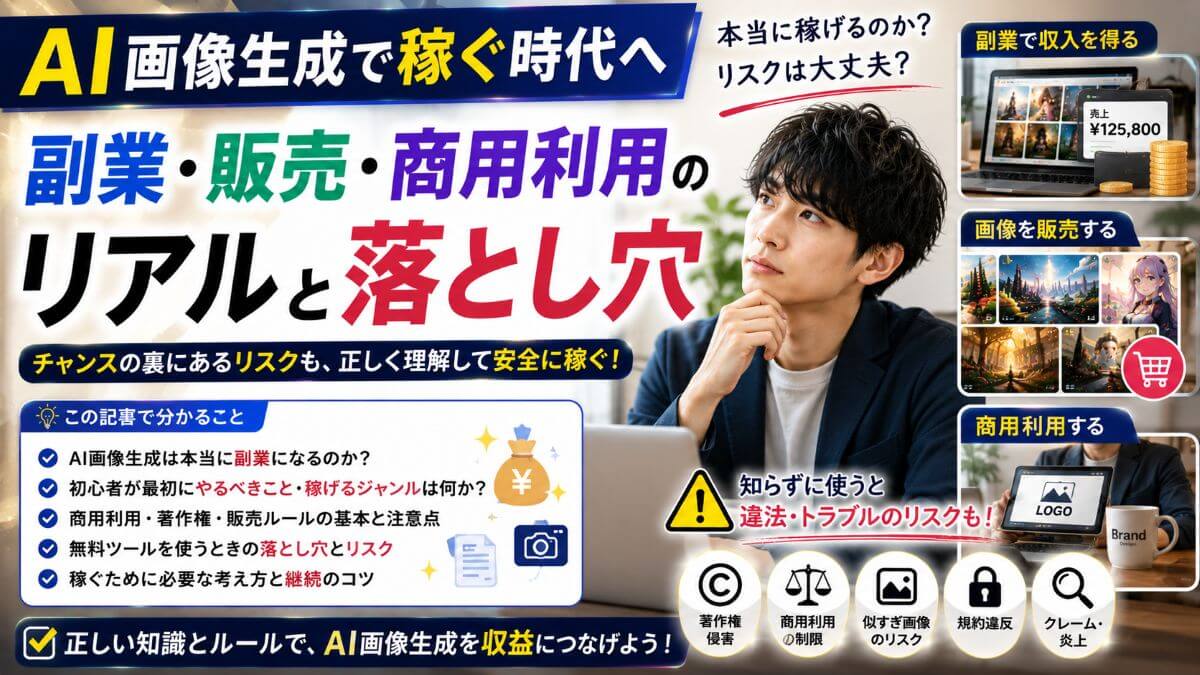
AI画像生成は、ツールごとに利用規約が異なります。特に、販売やビジネス用途で使いたい場合は、事前に必ず利用規約を確認してから使うようにしましょう。
- Qセンスがなくても使えますか?
- A
はい、使えます。AIがベースを作ってくれるので、それに対して適切な指示を出せれば画像生成は誰でもできます。センスよりも、むしろ「何を作りたいか」という意図や想いの方が大切です。
- Qどこから始めればいいですか?
- A
まずは、Webブラウザ上で動くAI画像生成ツールで試すのがおすすめです。触ってみることで理解が一気に進みますし、その後の選択肢も自然と見えてきます。
参考URL
- 画像生成(テキスト→画像 / 画像→画像):OpenAI
- img2img・画像加工の中心技術:Stability AI(Stable Diffusion)
- テキスト生成・背景生成・商用デザイン:Adobe Firefly
- デザイン×AIの統合:Canva
コメント