「Gemini? AI Studio? Canva? Stable Diffusion?」
調べれば調べるほど、名前だけが増えていく。
でも、それぞれの違いは分かりにくい。
そして気づくと、こうなっていませんか?
「結局どれを使えばいいのか分からない」
情報はあるのに、選べない。
この状態で止まってしまう人は、とても多いです。
でも本当は、難しく考える必要はありません。
大切なのは、“あなたに合う1つ”を決めることです。
この記事では、ツールの違いをシンプルに整理しながら、迷わず選べる状態まで導きます。
読み終わる頃には、「これを使えばいい」とスッキリ決められるようになれますよ。
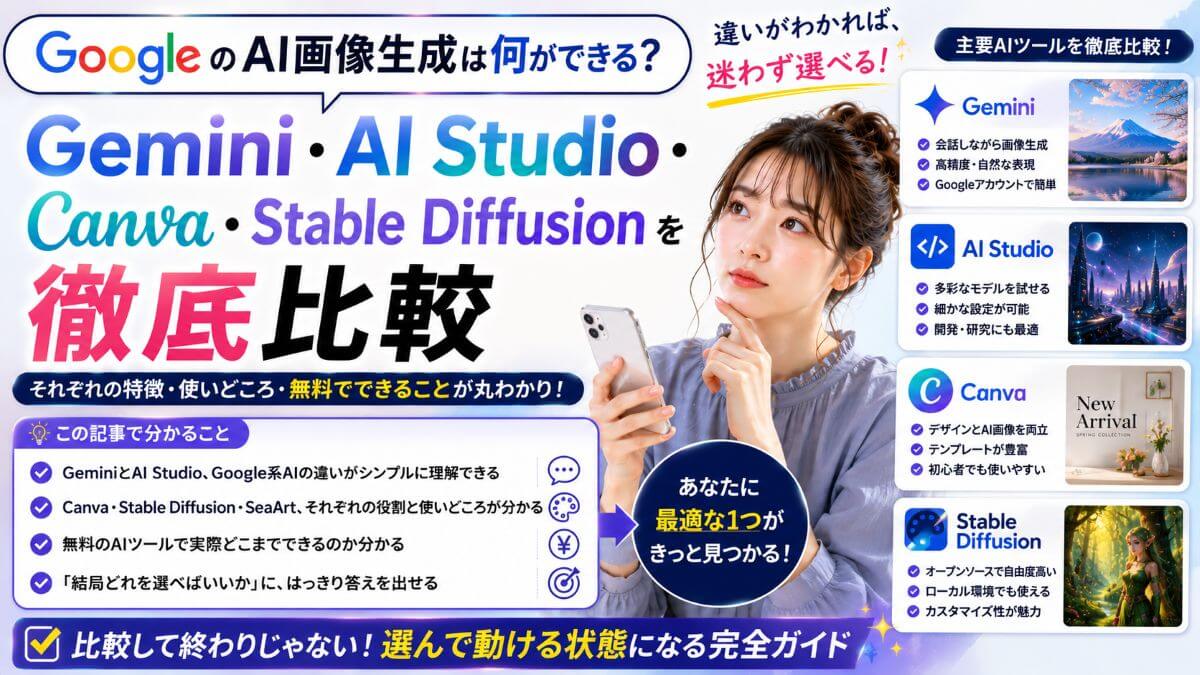
- GeminiとAI Studio、Google系AIの違いがシンプルに理解できる
- Canva・Stable Diffusion・SeaArt、それぞれの役割と使いどころが分かる
- 無料のAIツールで実際どこまでできるのか分かる
- 「結局どれを選べばいいか」に、はっきり答えを出せる
つまりこの記事は、「比較して終わり」ではなく、「選んで動ける状態」まで進むためのものです。
結論|迷ったらこの2つでOK
結論はシンプルです。迷ったら、「Canva」か「SeaArt」から始めれば大丈夫です。
なぜこの2つなのか。
- 操作が直感的で、説明を読まなくても使える
- 準備なしで、すぐに画像生成を体験できる
- 結果が分かりやすく、「できた感」をすぐに得られる
最初に必要なのは、性能ではありません。
「迷わず触れること」と「続けられること」です。
この2つを満たしているのが、CanvaとSeaArtです。
もちろん、あとから他のツールに変えても問題ありません。
でも最初は、「これでいい」と決めてしまってください。
その一歩で、ツール選びの迷いは、すべて終わります。
GoogleのAI画像生成とは?(Gemini / AI Studio)
まず最初に整理しておきたいのが、「GoogleのAI画像生成=1つではない」という点です。
ここで多くの人が混乱します。
「GeminiとAI Studioって、何が違うんですか?」
この2つは、似ているようで役割がまったく違います。
- Gemini → 会話しながら使うAI
- AI Studio → 本格的に生成するためのツール
ここを分けて理解するだけで、かなりスッキリします。
次に、GeminiとAI Studioそれぞれの特徴や違いについてご説明します。
Gemini
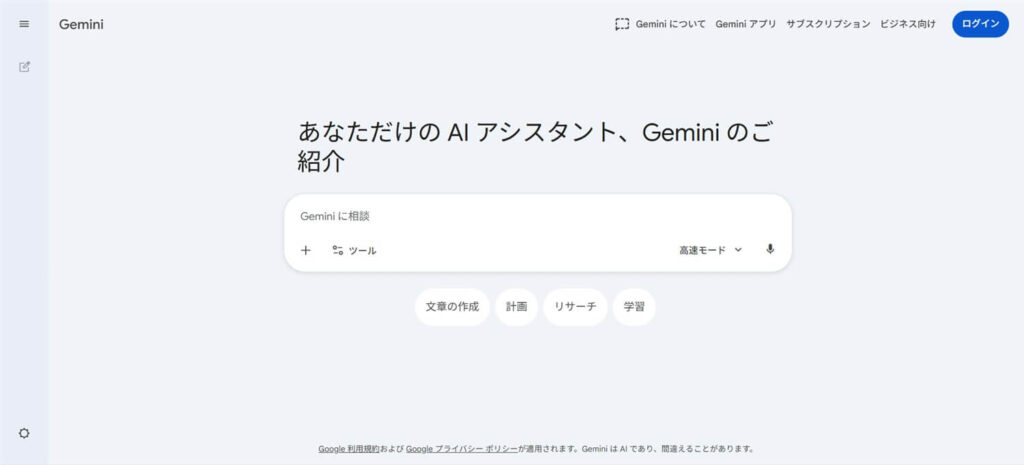
Gemini:https://gemini.google.com/?hl=ja
「AIと会話しながら、画像を作りたい」ならこちらです。
特徴: 会話型AIの中で画像生成ができるツールです
- 文章を書きながら、その流れで画像を生成できる
- 「もう少し明るく」など、会話で簡単に修正できる
難しい設定は必要ありません。AIに「話しかけるだけで形になる」のが最大の特徴です。
👉 AIに慣れていない人や、直感的に使いたい人に向いています。
AI Studio(Imagen)
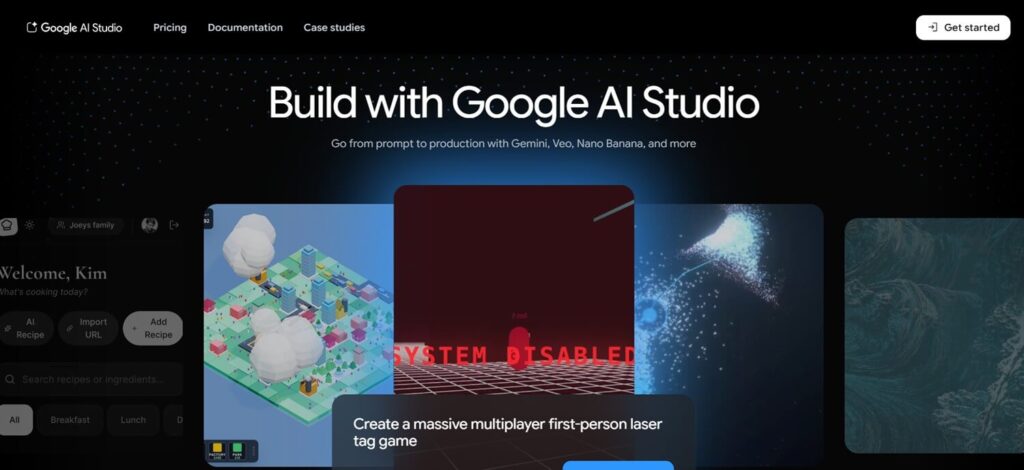
AI Studio:https://aistudio.google.com/
「しっかりコントロールして作りたい」ならこちらです。
特徴: Googleの画像生成モデル(Imagen)を扱える本格的なツールです
- 高品質な画像生成が実現できる
- 細かい条件を設定して出力が可能
その分、少しだけ深い知識が必要になります。
「とりあえず試す」というより、「思い通りに生成するために使うツール」と考えましょう。
👉 慣れてきた人や、本格的に使いたい人に向いています。
CanvaのAI画像生成は何ができる?
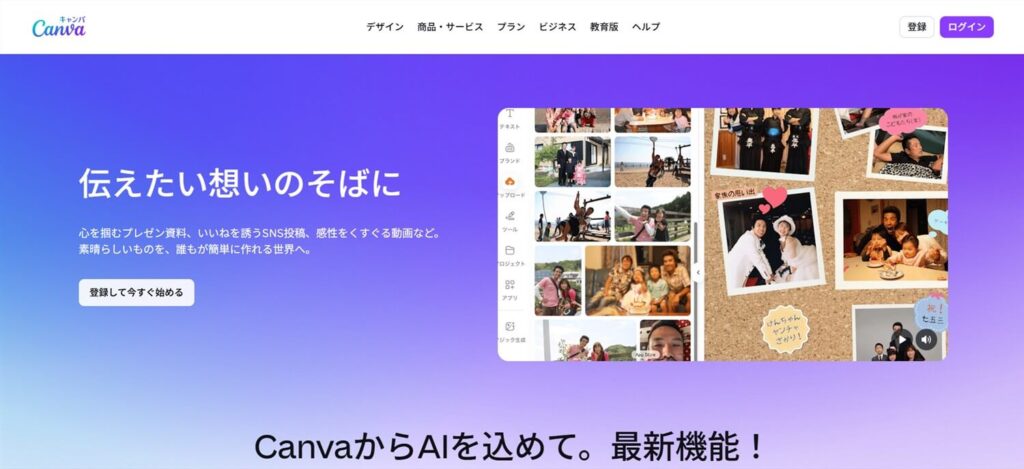
次に、初心者でも使いやすく、「迷ったらこれ」と言えるツールがCanvaです。
Canva
Canva:https://www.canva.com/ja_jp/
はじめてでも迷わない。AI画像生成の“入口”になる代表的なツールです。
特徴: デザインツールの中で、そのままAI画像生成ができる便利なサービス
- 日本語入力に対応しているので、シンプルに使える
- 画像を作った後、そのまま編集やデザインができる
- 操作が直感的で、説明がなくても分かりやすい
「とりあえず1枚作ってみたい」から、「そのままSNSや資料に使いたい」まで、一つの画面で完結するのが最大の強みです。
👉 「迷ったらこれでいい」と言える、最もバランスの良いツールです。
Stable Diffusionとは?(ローカル・ソフト)
ここから、一気に世界が変わります。
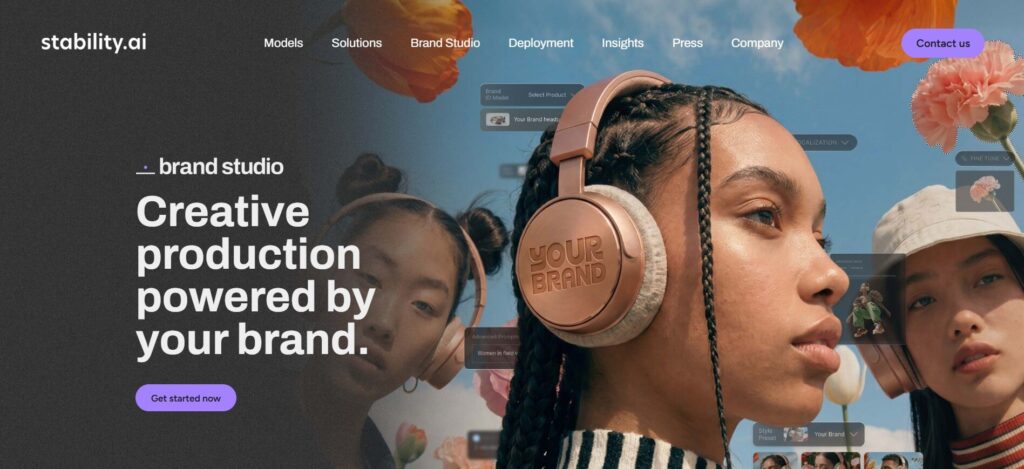
自由度は圧倒的。でも、その分だけ難易度も上がるのがStable Diffusionです。
Stable Diffusion
Stable Diffusion(開発元公式サイト):https://stability.ai/
特徴: カスタマイズ性が非常に高い本格的な画像生成AIです
- PC(ローカル環境)で動かすことができる
- モデルや設定を細かく調整できる
できることの幅はとても広いのですが、あくまでも「AIのヘビーユーザー向けの本格派ツール」というのが大前提です。
最初からこれを選ぶと、“作る前に挫折する”可能性も高いです。
👉 「本格的にやりたい」「じっくり自由に作り込みたい人」に向いています。
画像生成AI「SeaArt」とは?
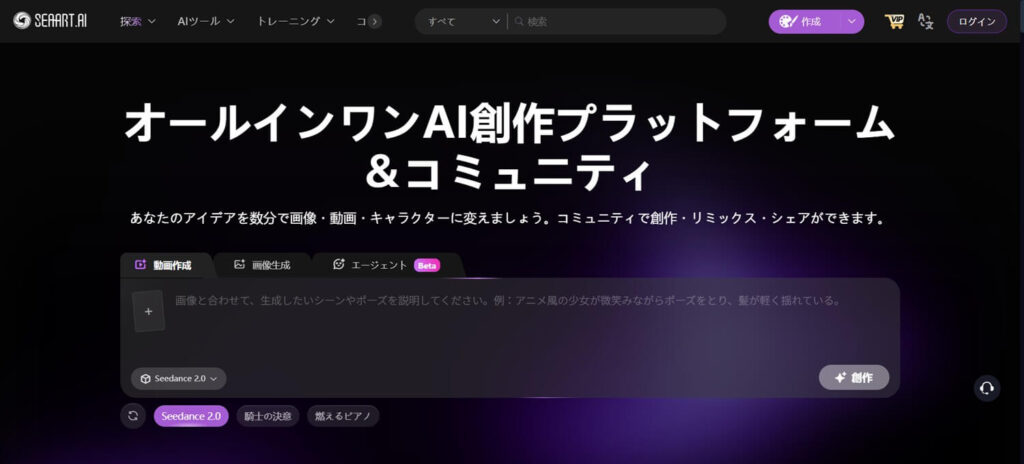
先ほど紹介した、CanvaとStable Diffusionの間に位置するのが、SeaArtというツールです。
「簡単さ」と「自由度」のバランスを取った中間ポジションと言えます。
SeaArt
SeaArt:https://www.seaart.ai/ja
特徴: ブラウザですぐに使える高性能なAI画像生成ツールです
- 登録後すぐに画像生成ができる
- 1回で複数枚の画像を生成できる
- 日本語入力にも対応している
難しい設定は不要ですが、しっかりとしたクオリティの画像が出せるのが最大の強みです。
また、「とりあえず試す」だけで終わらず、そのまま使い続けられる機能性と自由度の高さが魅力です。
👉 「簡単に始めたいけど、クオリティにもこだわりたい人」におすすめです。
【比較】どれが自分に合うか一発で分かる
細かい違いを覚える必要はありません。
「自分がどう使いたいか」だけで選べば大丈夫です。
- 👉 とにかく簡単に始めたい
→ Canva - 👉 いろいろ試しながら作りたい
→ SeaArt - 👉 Googleで安心して使いたい
→ Gemini - 👉 自由に作り込みたい(上級者)
→ Stable Diffusion
全部を理解する必要はありません。1つだけ選べば十分です。
【タイプ別】あなたにぴったりの画像生成AIはこれ
それでも、まだ迷うときは、このタイプ別から選んでください。
今のあなたの状態で、選ぶべきツールが決まります。
ここで重要なのは、「背伸びしすぎないこと」です。
難しいツールを選ぶより、今の自分に合うツールを選んだ方が、確実に使い続けられます。
そして、使い続けた方が、確実に技術も習得できます。
画像生成AIで迷ったら、CanvaかSeaArtを選べば、まず問題ありません。
そこから、必要に応じてステップアップすれば大丈夫です。
無料でどこまでできるか
ここは気になるポイントだと思います。
「無料でちゃんと使えるのか?」
結論から言うと、AI画像生成は、無料でも十分に使えます。
実際、今回紹介したツールの多くは、“試す”だけでなく、“ある程度使う”ところまで無料でできます。
ただし、無料版(無料プラン)では、ツールを思いっきり使いこなすことはできません。
なぜなら、次のような制限があるからです。
- 1日に使える回数に上限がある
- 一部の高機能は有料プランのみ
ここで大切なのは、AIは「最初から課金を考える必要はない」ということです。
まずは無料で触ってみて、「もっと使いたい」と思ったときにだけ、課金することを考えれば大丈夫です。
画像生成AIを使うときの注意点
画像生成AIを安心して使うために、次の2つの注意点を意識してください。
① 課金タイミングに注意する
途中で有料プランの案内が出ることがあります。有料プランは、必要だと感じたときにだけ選べば問題ありません。
しかし、画像生成AIの中には、無料お試し期間が終わったら、 自動的に課金されるサービスもあるので、 「無料で使えるから」と安心せずに、いつ課金が始まるのかをよくチェックしておきましょう。
② 商用利用は事前に必ず確認する
作った画像をビジネスやコンテンツ制作などに使う場合は、利用規約を一度チェックしておくことが大前提です。
知らないうちに利用規約に違反していた、ということが起こらないように気をつけましょう。
この2つを頭に入れておけば、初心者の方でも安心して画像生成AIを使い続けられるようになります。
まとめ|画像生成AIは、まず1つ選ぶこと
この記事を読んで、いろいろな画像生成AIツールを知ったと思います。
ここで紹介した以外にも、便利な画像生成AIツールはまだまだたくさんあります。
でも、覚えておいてほしいのは一つだけです。
AI画像生成は、「正しく選ぶこと」より「使い始めること」の方が重要だということです。
多くの人が、ツール選びの段階で立ち止まってしまいます。
でも実際は、1つ使ってみるだけで、理解が一気に進みます。
完璧な選択は必要ありません。
今のあなたに合いそうなものを、まず1つ選べばそれで十分です。
そこから先は、使いながら見えてきます。
AIは、調べて理解するものではなく、触れながら理解するものです。
「触れる」という一歩を踏み出せれば、もうツール選びの迷いは、あなたにとって必要なくなるでしょう。

コメント